
 VAULT TRANSMITTALS
I disegni giusti, al fornitore giusto, in pochi minuti.
Vault Transmittals prende i disegni rilasciati da Autodesk Vault, li verifica, genera PDF, DXF e STEP e li consegna al fornitore con un link sicuro. Senza chiamare l’ufficio tecnico, senza allegati pesanti, senza revisioni sbagliate.
| Codice | Documento | Formati | Esito |
|---|---|---|---|
| P0123456 | Rev C · Rilasciato | PDFDXFSTEP | ● Nel pacchetto |
| P0123457 | Rev B · Rilasciato | PDFDXFSTEP | ✓ Disponibile |
| P0123458 | Rev A · Rilasciato | PDFDXFSTEP | ✓ Disponibile |
| P0123461 | Rev D · In lavorazione | PDFDXFSTEP | ✕ Non rilasciato |
| P0123470 | — | PDFDXFSTEP | … In verifica |
Mandare un disegno al fornitore non dovrebbe richiedere mezza mattina
Ogni richiesta d’offerta o ordine fornitore richiede la documentazione tecnica. Il processo tradizionale coinvolge due uffici, molti passaggi manuali e un rischio costante di inviare la revisione sbagliata.
Oggi, senza Vault Transmittals
- Chiamare l’ufficio tecnico per chiedere i disegni
- Aspettare che qualcuno trovi i file giusti in Vault
- Esportare a mano PDF, DXF e STEP
- Controllare che siano le revisioni corrette
- Creare lo ZIP e inviare allegati pesanti o link WeTransfer
- Ricordarsi cosa è stato mandato, a chi e quando
Con Vault Transmittals
- Incolli i codici, importi un Excel o esplodi la distinta
- Il sistema verifica in Vault stato, revisione e PDF di ogni codice
- Scegli i formati e chiudi il pacchetto: al resto pensa Vault
- Il fornitore riceve un link e scarica tutto, da qualsiasi dispositivo
Quattro passaggi, dal codice articolo al download
Si parte dal gestionale oppure dal nuovo client web. In entrambi i casi i controlli sono gli stessi e ogni pacchetto finisce nello stesso archivio.
Componi
Codice per codice, incollando da Excel, importando un file o selezionando i componenti di una distinta base.
Verifica
Articolo e documento esistono? Sono rilasciati? La revisione è quella richiesta? C’è il PDF? Lo vedi prima di inviare.
Chiudi e pubblica
Chiudi il pacchetto: Vault genera da solo i formati richiesti e lo pubblica online.
Il fornitore scarica
Un link, nessuna registrazione. Il pacchetto scade automaticamente dopo i giorni impostati.
Più strumenti per chi prepara i pacchetti, più controllo dopo l’invio
Oltre all’integrazione con il gestionale, Vault Transmittals ora ha un’interfaccia web completa per comporre e verificare i pacchetti, e un portale che mostra cosa succede dopo l’invio.
Transmittal Client
Un’applicazione web per creare il pacchetto, comporre la lista dei codici, verificarla e chiuderla. Anche in tema scuro.
Import da Excel e CSV
Incolla le righe copiate da Excel o trascina un file .xlsx, .csv o .txt. Codice e revisione vengono riconosciuti, l’intestazione ignorata.
Esplosione distinta base
Parti dal codice padre, leggi la distinta da Vault al primo livello o su tutti i livelli, filtra e aggiungi solo i componenti che ti servono.
Verifica di disponibilità
Per ogni codice: articolo trovato e rilasciato, documento e sua revisione, stato del ciclo di vita, PDF presente. I non disponibili si tolgono con un clic.
Formati riga per riga
Il PDF è sempre incluso; DXF e STEP si attivano per singolo codice o si applicano in blocco a tutte le righe selezionate.
Archivio transmittals
Tutti i pacchetti con stato, date, autore e numero di disegni. Filtri, ricerca, dettaglio dei disegni ed esportazione in Excel.
Utenti e ruoli
Accesso con utente nominativo. Ognuno vede i propri pacchetti; supervisori e amministratori vedono quelli di tutti.
Controlli configurabili
Dal pannello impostazioni l’amministratore decide quali verifiche applicare e quali codici o file filtrare, senza toccare il server.
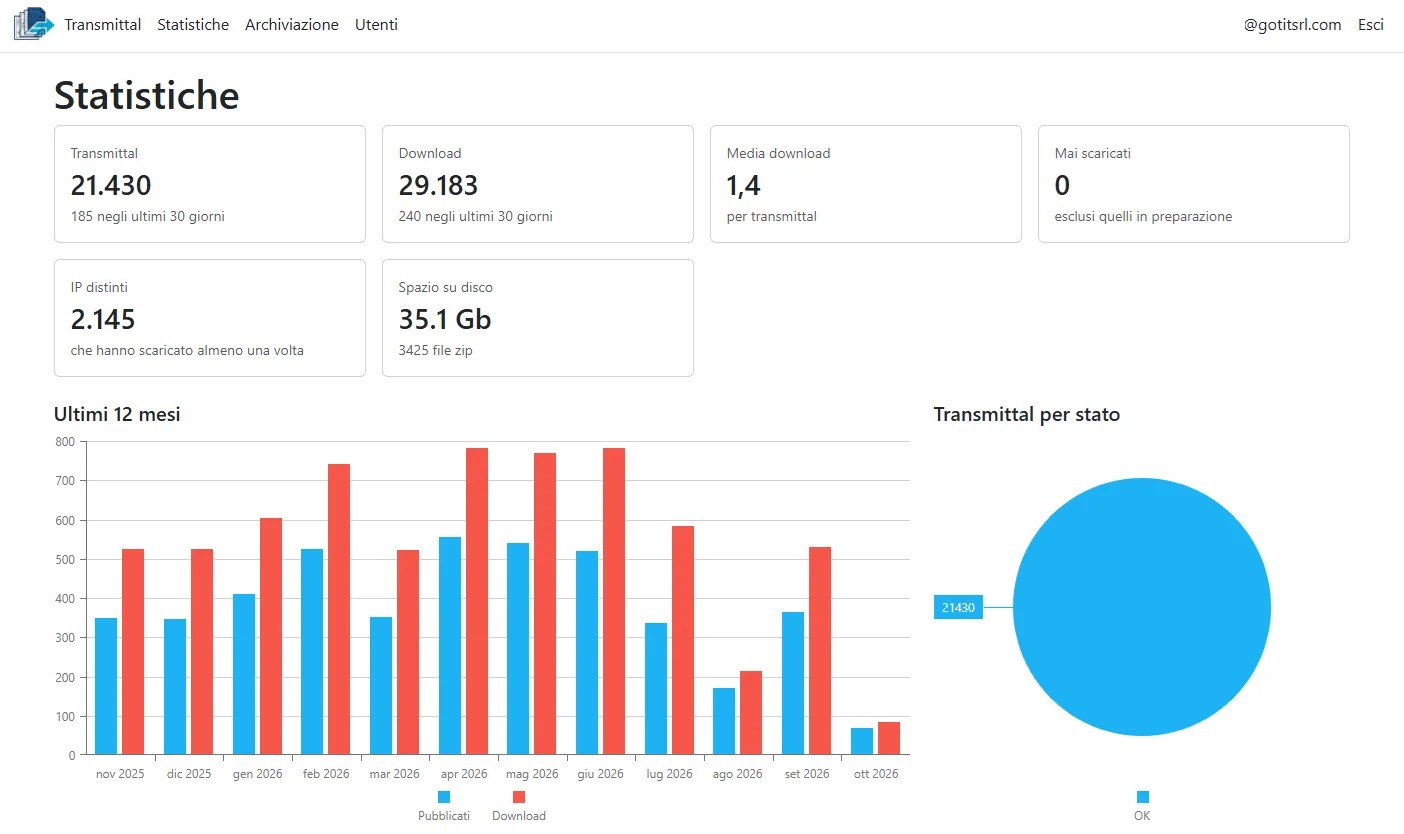
Statistiche di utilizzo
Quanti pacchetti pubblicati, quanti download, l’andamento degli ultimi 12 mesi e i pacchetti che il fornitore non ha mai scaricato.
Archiviazione dei pacchetti
I pacchetti vecchi si archiviano in blocco: lo spazio su disco si libera, lo storico e le statistiche restano.
Download tracciati
Ogni scaricamento viene registrato con data e provenienza. Il file arriva al fornitore con il numero d’ordine come nome.
Integrazione con il gestionale
Il pulsante “Invia disegni” direttamente nell’ordine fornitore o nella richiesta d’offerta, con qualsiasi gestionale.
Tre modi per caricare i codici, una sola lista di lavoro
Chi arriva con un elenco da Excel lo incolla così com’è. Chi deve mandare un intero assieme parte dalla distinta base di Vault. Chi ha un solo disegno lo digita. Tutto confluisce nella stessa lista, dove si verifica e si sceglie il formato.
- Separatori riconosciuti: tabulazione, punto e virgola, virgola, barra verticale
- Distinta esplosa su uno o tutti i livelli, con quantità e posizione
- Puoi preparare e verificare la lista anche prima di creare il pacchetto
| Codice | Titolo | Rev | Q.tà | Liv. | |
|---|---|---|---|---|---|
| P0201100 | Cassa riduttore | C | 1 | 1 | |
| P0201120 | Albero lento | B | 1 | 1 | |
| ↳ P0201121 | Linguetta | A | 2 | 2 | |
| P0201130 | Coperchio | D | 1 | 1 | |
| ↳ V0000512 | Vite TCEI M8x25 | – | 8 | 2 | |
| P0201140 | Guarnizione | A | 1 | 1 |
Sai subito cosa si può mandare e cosa no
Ogni codice viene controllato direttamente in Vault. I contatori in alto e la barra di avanzamento dicono a colpo d’occhio quanti disegni sono pronti, quanti hanno un problema e perché: articolo non rilasciato, documento in lavorazione, revisione diversa, PDF mancante.
- Esito leggibile per ogni riga, con il motivo dell’eventuale blocco
- “Rimuovi non disponibili” ripulisce la lista in un clic
- La lista si esporta in CSV per girarla all’ufficio tecnico
| Codice | Articolo | Documento | Esito | |
|---|---|---|---|---|
| P0123457 | Rev B · Rilasciato | P0123457.idw · B | ✓ | ✓ Disponibile |
| P0123461 | Rev D · Rilasciato | P0123461.idw · In lavorazione | ✓ | Documento non rilasciato |
| P0123465 | Rev C · Rilasciato | P0123465.dwg · B | ✓ | Revisione diversa |
| P0123468 | Rev A · Rilasciato | P0123468.idw · A | ✕ | PDF non trovato |
| P0129999 | — | — | – | Articolo inesistente |
Ogni pacchetto, il suo stato, il suo contenuto
L’archivio raccoglie tutti i transmittals. Si filtra per ordine, data o autore, si apre il dettaglio per vedere i disegni con i formati richiesti e l’esito dell’elaborazione, si riapre un pacchetto nel client o si copia il link di download.
- Stati chiari: Aperto, In pubblicazione, Pubblicato
- Dettaglio dei disegni con i formati richiesti e l’esito dell’elaborazione
- Esportazione in Excel per audit e controllo qualità
| Ordine | Stato | Creato il | Disegni |
|---|---|---|---|
| ODA-2026-0418 | ✎ Aperto | 18/10/2026 | 24 |
| RFQ-2026-0211 | ⧗ In pubblicazione | 17/10/2026 | 9 |
| ODA-2026-0409 | ☁ Pubblicato | 15/10/2026 | 37 |
| ODA-2026-0397 | ☁ Pubblicato | 12/10/2026 | 5 |
| RFQ-2026-0204 | ☁ Pubblicato | 10/10/2026 | 112 |
Sai sempre cosa succede ai disegni che hai mandato
Il portale da cui i fornitori scaricano ora ha una pagina di statistiche: quanti pacchetti escono ogni mese, quanto vengono scaricati e quali non sono mai stati aperti.
Le regole le decide l’azienda, non chi preme il pulsante
L’amministratore imposta una volta i controlli da applicare a ogni disegno. Da quel momento valgono per tutti: per il client web e per le chiamate del gestionale.
Regole per scegliere quali file STEP includere, quali componenti considerare in distinta e quali codici di disegno accettare.
Server, archivio e credenziali gestiti da pannello web; la password non viene mai mostrata.
Il pulsante “Invia disegni” direttamente nel gestionale
L’ufficio acquisti continua a lavorare dove lavora sempre. Dall’ordine fornitore o dalla richiesta d’offerta parte il pacchetto con i codici dell’ordine: le verifiche, i formati e la pubblicazione avvengono da soli.
- Funziona con qualsiasi gestionale e vi seguiamo noi nel collegamento
- Anche ordini con centinaia di righe vengono verificati in un’unica operazione
- Se un disegno non è pronto, il gestionale lo sa subito e lo segnala
- Nell’attesa del collegamento, l’ufficio acquisti può usare il client web
| Riga | Codice | Descrizione | Q.tà | Disegno |
|---|---|---|---|---|
| 10 | P0123456 | Flangia di testa | 20 | ✓ Pronto |
| 20 | P0123457 | Albero motore | 4 | ✓ Pronto |
| 30 | P0123458 | Supporto laterale | 8 | ✓ Pronto |
| 40 | P0123461 | Carter protezione | 2 | Non rilasciato |
⤓ Scarica ODA-2026-0418.zip
Un beneficio concreto per ogni ufficio coinvolto
Ufficio acquisti
- Autonomia: niente più richieste all’ufficio tecnico
- Liste da Excel o da distinta in pochi secondi
- Sa sempre cosa ha inviato e a chi
Ufficio tecnico
- Meno interruzioni durante la giornata
- Escono solo disegni rilasciati, nella revisione giusta
- Regole di controllo decise una volta per tutte
Fornitori
- Documentazione disponibile in pochi minuti
- Un link, nessuna registrazione
- Download anche da tablet e smartphone
Direzione e qualità
- Ciclo d’acquisto più rapido
- Meno errori e meno rilavorazioni
- Statistiche su invii e download
- Archivio esportabile per audit
I disegni sono il tuo know-how. Restano sotto controllo.
Link con scadenza
Ogni pacchetto ha una validità in giorni, impostata alla creazione.
Solo disegni rilasciati
I controlli su stato e revisione bloccano l’invio di documentazione non approvata.
Accessi protetti
Utenti nominativi con ruoli; il collegamento con il gestionale è protetto da una chiave d’accesso e, se serve, limitato agli indirizzi autorizzati.
Storico completo
Chi ha creato il pacchetto, quando, con quali disegni e formati, e ogni download del fornitore.
Stato sempre visibile
Il client segue il pacchetto fino alla pubblicazione e mostra il link appena è pronto.
Pacchetti non disponibili
Se un pacchetto è ancora in preparazione, annullato o archiviato, il fornitore vede un messaggio chiaro invece di un errore.
Le risposte alle domande più comuni
Funziona con il mio gestionale?
Sì. Il collegamento si adatta a qualsiasi gestionale e vi seguiamo noi nella sua realizzazione. Se l’integrazione non è ancora pronta, l’ufficio acquisti può usare subito il client web.
I fornitori devono installare qualcosa o registrarsi?
No. Ricevono un link e scaricano lo ZIP con i disegni, da computer, tablet o smartphone.
Quali formati posso inviare?
Il PDF è sempre incluso. Per ogni codice si possono aggiungere DXF e STEP, generati automaticamente da Autodesk Vault al momento della pubblicazione.
Posso mandare un intero assieme?
Sì. Dalla scheda “Da distinta” si inserisce il codice padre, si esplode la distinta da Vault su uno o tutti i livelli e si scelgono i componenti da aggiungere.
Cosa succede se un disegno non è rilasciato?
Il codice viene segnalato come non disponibile con il motivo (articolo o documento non rilasciato, revisione diversa, PDF mancante) e non entra nel pacchetto. I controlli applicati si configurano dal pannello impostazioni.
So se il fornitore ha scaricato i disegni?
Sì. Ogni download viene registrato e la pagina delle statistiche mostra i pacchetti mai scaricati, così sapete chi sollecitare.
I pacchetti occupano sempre più spazio?
No. Con l’archiviazione si selezionano i pacchetti più vecchi e si liberano i file in un clic. Lo storico e le statistiche restano consultabili; se il fornitore riapre il link vede che il pacchetto è stato archiviato.
Chi può vedere i pacchetti inviati?
Ogni utente vede i propri. Supervisori e amministratori vedono l’archivio completo di tutti gli utenti.
Quali sono i requisiti?
Serve Autodesk Vault Professional e un server aziendale su cui installare il servizio. Prima di partire verifichiamo insieme la vostra configurazione e ci occupiamo noi dell’installazione.
Contattaci
In una demo di 30 minuti vi mostriamo il client, le statistiche e una possibile integrazione.
Prenota la demoVia Michelangelo Buonarroti, 1
25010 San Zeno Naviglio (BS)
Tel. +39 030 6950372
gotitsrl.com